







La campaña de la renta 2025-2025 arranca este 8 de abril y los contribuyentes ya pueden acceder al Borrador Web a través de la página oficinal de la Agencia Tributaria a través del servicio Renta WEB.
Este documento recoge los datos fiscales del contribuyente y es el paso previo para presentar la declaración. Para consultarlo, Hacienda ofrece varios sistemas de identificación que permiten acceder al expediente de forma sencilla, sin necesidad de acudir presencialmente.

Hay que tener en cuenta que aunque la Agencia Tributaria facilita el borrador con la información disponible, es fundamental comprobar que todos los datos son correctos. Antes de confirmar la declaración, conviene revisar ingresos, deducciones tanto nacionales como autonómicas y situación personal, ya que el contribuyente es el responsable final de la información presentada.
Cómo obtener el borrador de la renta paso a paso
La Agencia Tributaria permite entrar en Renta WEB y consultar el borrador mediante estos sistemas:
- Certificado digital o DNI electrónico
- Sistema Cl@ve
- Número de referencia
Cualquiera de estas opciones permite acceder al expediente de renta y consultar, modificar o presentar la declaración. Independientemente del método de identificación que utilices, el proceso para acceder al borrador es el mismo:
1. Acceder a la Sede Electrónica de la Agencia Tributaria
Lo primero es entrar en la página oficial de la Agencia Tributaria y dirigirse al apartado de la campaña de la renta.
A continuación seleccionar la opción “Servicio tramitación de borrador / declaración (Renta WEB)”, que da acceso al expediente.
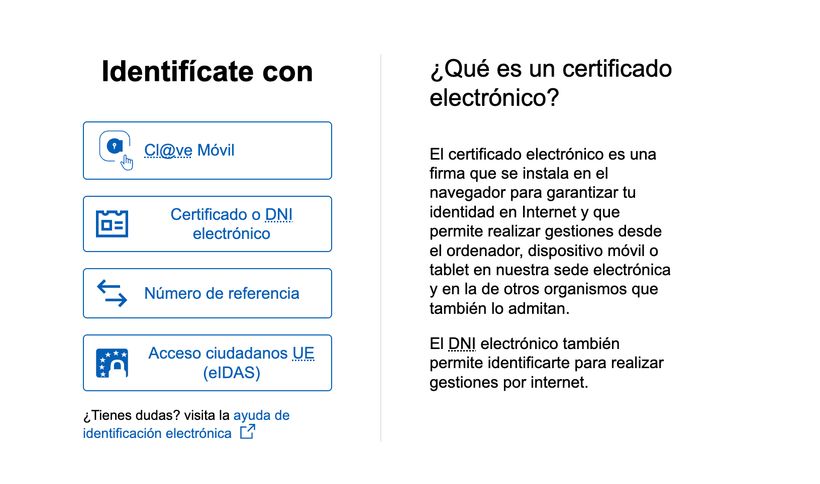
2. Identificarse
Elegir uno de los sistemas disponibles para identificarse:
- Certificado digital o DNIe
- Cl@ve
- Número de referencia
En cada uno de los métodos habrá que seguir los pasos indicados para acceder al mismo.
3. Acceder al expediente de renta y consultar el borrador
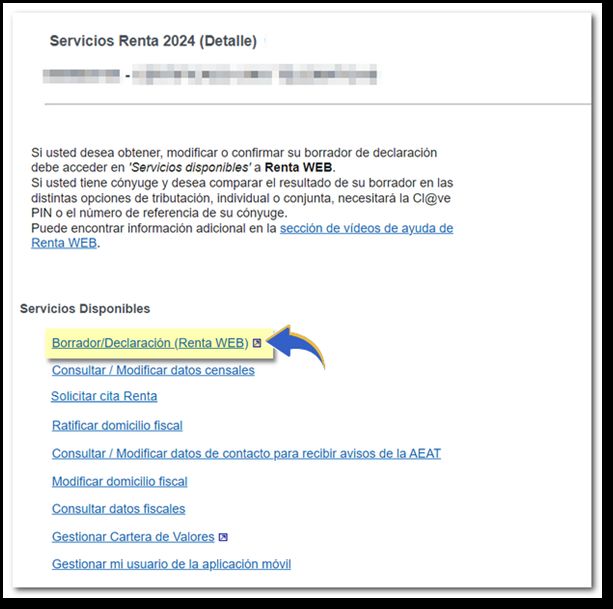
Una vez identificados, el sistema mostrará el expediente personal con todas las opciones disponibles.
Entre la lista de servicios habrá que hacer clic en “Borrador/Declaración (Renta WEB)” para ver los datos fiscales y el borrador.
Si ya se ha empezado la declaración anteriormente, se puede recuperar y continuar desde el mismo punto.
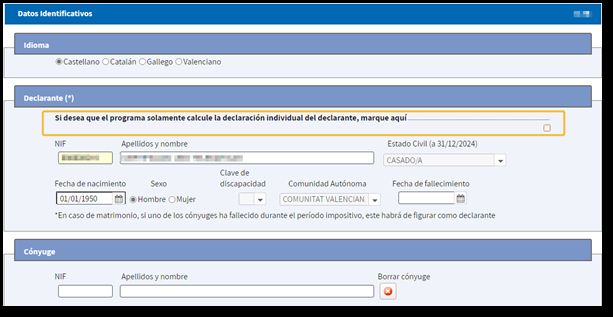
4. Revisar los datos identificativos
Si se inicia una nueva declaración, aparecerá una primera pantalla con los datos identificativos del contribuyente y, en su caso, de la unidad familiar.
Es importante revisar toda la información y corregir posibles errores antes de continuar, ya que algunos datos como el estado civil o los hijos no podrán modificarse posteriormente.
5. Añadir los datos del cónyuge (si corresponde)
En caso de estar casado, también se podrá optar por realizar la declaración individual sin incluir los datos del cónyuge.
En declaraciones conjuntas o si se quiere comparar entre tributación individual o conjunta, será necesario autorizar al cónyuge mediante:
- Número de referencia
- Sistema Cl@ve
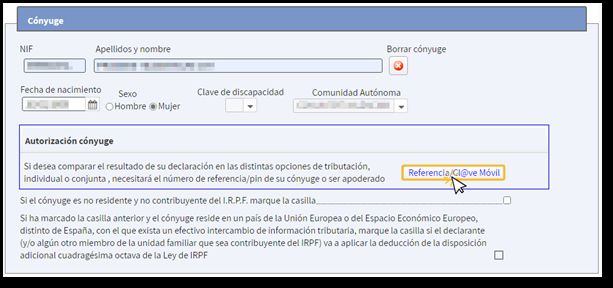
Esto permitirá incorporar sus datos fiscales al borrador.
6. Traslado de los datos fiscales
Una vez confirmados los datos identificativos, el sistema trasladará automáticamente los datos fiscales disponibles al borrador.
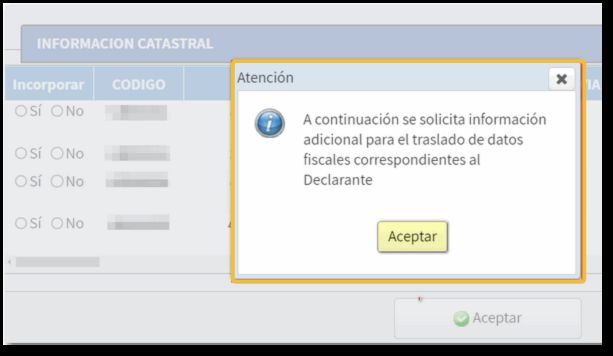
En algunos casos, Hacienda puede solicitar información adicional para completar la declaración antes de continuar.
7. Revisar datos pendientes o no incorporados
Si existe información que no se ha incorporado automáticamente, el sistema mostrará un aviso indicando qué datos faltan.
Estos se pueden consultar en el apartado “Ver datos fiscales” y añadir manualmente en la declaración.
8. Acceder al resumen de la declaración
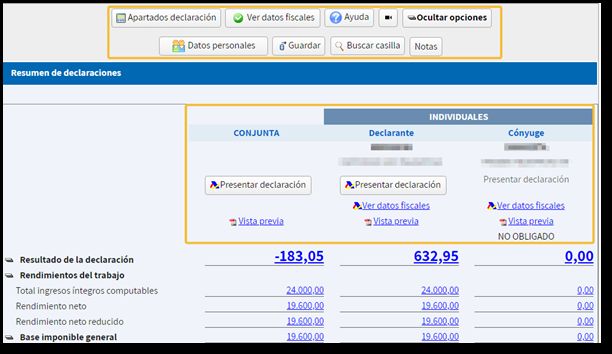
Una vez cargados todos los datos, se accede al “Resumen de declaraciones”, donde se puede:
- Ver el resultado de la declaración
- Comparar entre tributación individual o conjunta
- Revisar toda la información
Desde este apartado también se puede navegar por todos los apartados de la declaración a través del menú “Apartados declaración”.
9. Modificar, guardar o comprobar la declaración
Dentro del resumen, Renta WEB permite varias acciones:
- Modificar cualquier apartado de la declaración
- Guardar la sesión para continuar más tarde
- Consultar datos fiscales y personales
- Buscar casillas concretas
Además, se puede generar una vista previa en PDF para revisar el borrador antes de presentarlo.
10. Presentar el borrador de la renta
Cuando todos los datos sean correctos, solo hay que pulsar en “Presentar declaración”.
Este paso permite enviar el borrador a la Agencia Tributaria y completar el proceso de la declaración.
11. Guardar el justificante
Tras la presentación, se genera el correspondiente justificante de la declaración, que conviene conservar como comprobante.